Honduras 25 de junio- A medida que siguen aumentando los casos de robo de teléfonos en
todo el mundo, Samsung insta a los usuarios de Galaxy a activar las últimas funciones
antirrobo disponibles en sus dispositivos. Estas actualizaciones reflejan el compromiso de
Samsung por ofrecer una protección más inteligente y sólida, que ayude a los usuarios a
proteger sus datos y mantener el control, incluso en situaciones de alto riesgo.
Samsung ha comenzado recientemente a implementar One UI 7 con actualizaciones de
seguridad para las funciones existentes, incluidas funciones adicionales de protección contra
robos y atracos. Estas funciones estarán ahora disponibles para aún más dispositivos, tras
haber comenzado con el lanzamiento de la serie Galaxy S25 en febrero y ahora se ampliarán a
más smartphones Galaxy a lo largo del año.
Samsung presenta nuevas actualizaciones de seguridad para proteger mejor a los usuarios en
caso de robo del teléfono. Una de las principales novedades es Theft Protection, un conjunto
de funciones de varios niveles diseñado para proteger los datos personales, incluso en
situaciones de alto riesgo, como un robo.
La protección contra robos se basa en las medidas de seguridad estándar de Android, que son
eficaces en situaciones típicas de robo en las que el ladrón no conoce el PIN. Con One UI 7,
Samsung va más allá e introduce protecciones adicionales que abordan situaciones más
avanzadas o de alto riesgo, incluidos los casos en los que las credenciales de acceso pueden
haber quedado expuestas.
Los usuarios de Galaxy ahora pueden habilitar una serie de nuevas medidas de seguridad,
incluida Identity Check, diseñadas para ofrecer una protección más sólida en situaciones
complejas de robo. Estas funciones responden de forma automática e inteligente a actividades
sospechosas, lo que ayuda a garantizar que los datos personales permanezcan seguros y bajo
el control del usuario en estos momentos críticos.
Las funciones existentes y actualizadas de Theft Protection incluyen:
● Theft detection lock: utiliza el aprendizaje automático para detectar movimientos
asociados con el robo, como el arrebato, y bloquea instantáneamente la pantalla para
impedir el acceso no autorizado.
● Offline device lock: la pantalla se bloquea automáticamente si el dispositivo se
desconecta de la red durante un periodo prolongado, lo que garantiza la protección
incluso cuando el dispositivo está sin conexión.
● Remote lock: si el dispositivo ya ha sido robado, los usuarios pueden bloquearlo de
forma remota utilizando su número de teléfono y un rápido paso de verificación. El
bloqueo remoto también permite a los usuarios recuperar el control de su cuenta y
explorar opciones de recuperación adicionales.
Las nuevas funciones antirrobo incluidas en One UI 7 son las siguientes:
● Identity check: en lugares desconocidos, la función “Lugares seguros” requiere
autenticación biométrica para cualquier cambio en la configuración de seguridad
sensible, lo que añade una capa adicional de protección cuando el PIN puede haber
sido comprometido.
Security Delay: un componente clave de Identity Check, activa un periodo de
espera de una hora si alguien intenta restablecer los datos biométricos. Este
margen de tiempo crucial permite a los usuarios bloquear el teléfono robado
desde un dispositivo conectado, como un PC o una tableta, antes de que se
produzca un acceso no autorizado.

Estas funciones antirrobo actualizadas ya están disponibles en los dispositivos insignia
anteriores, empezando por la serie Galaxy S24, Z Fold6, Z Flip6, Z Fold5, Z Flip 5, S23 y S22, y
se prevé que en el futuro se incorporen a más smartphones Galaxy
Pasos adicionales a seguir si pierdes o te roban tu dispositivo Samsung Galaxy
Cómo bloquear de forma remota tu dispositivo Samsung Galaxy:
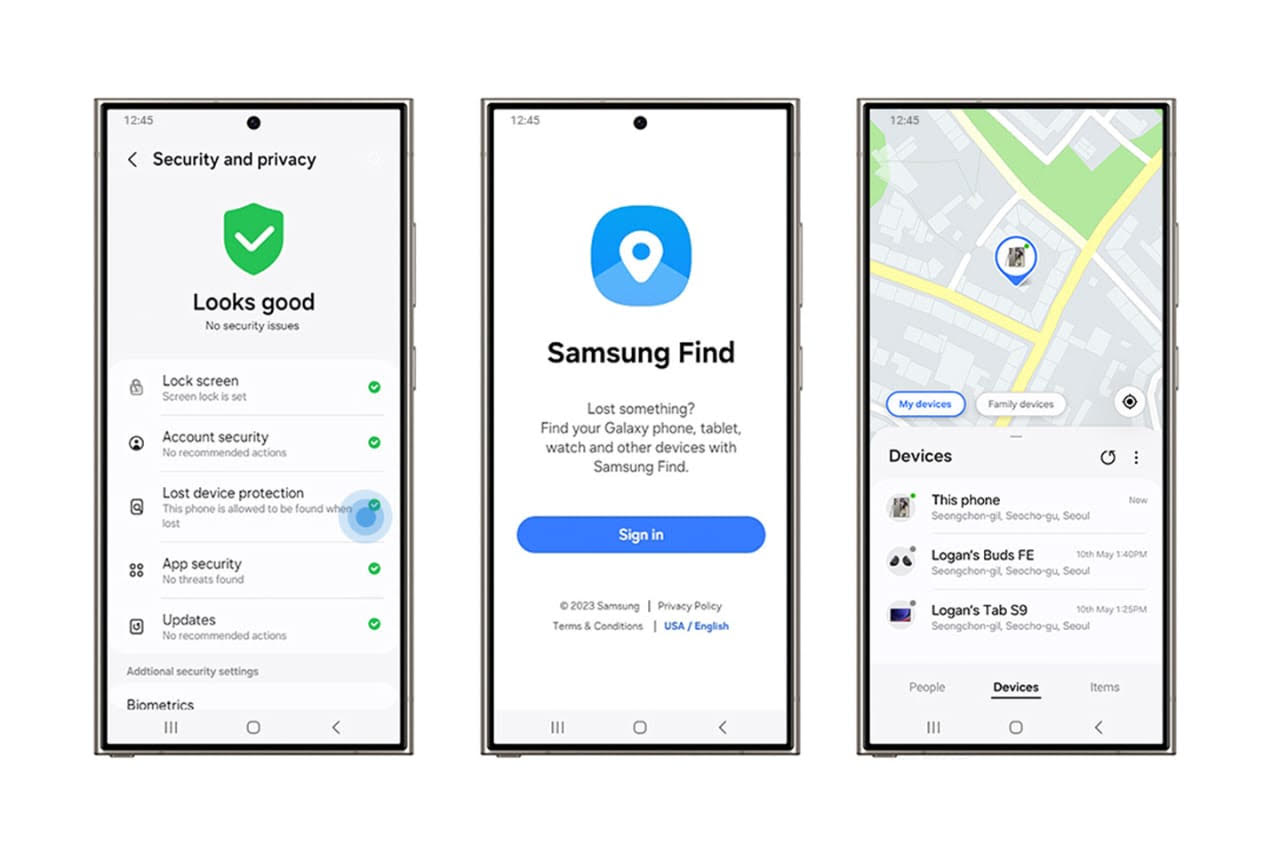
● Inicia sesión en Samsung Find con tu cuenta Samsung
● Selecciona tu teléfono en la parte izquierda de la página y, a continuación, selecciona
Lost Mode en la sección de detalles del dispositivo
● Crea un PIN para desbloquear tu teléfono en caso de que lo recuperes e introdúcelo
dos veces para confirmarlo
● Tendrás la opción de añadir un contacto de emergencia y un mensaje personalizado
que se mostrará en la pantalla bloqueada (se recomienda omitir este paso para evitar
compartir datos de contacto personales)
● Cuando estés listo, selecciona el botón Lock y verifica tu cuenta Samsung para activar
el Lost Mode
● Si recuperas tu dispositivo, podrás desbloquearlo con el PIN que creaste al activar el
Lost Mode en tu dispositivo
Cómo borrar datos de forma remota en tu dispositivo Samsung Galaxy:
● Visita el sitio web Samsung Find
● Selecciona el teléfono que deseas borrar y elige “Borrar datos”
● Verifica las credenciales de tu cuenta Samsung
● Revisa la información proporcionada y pulsa “Borrar” para confirmar
● Todos los datos de tu móvil, incluida la información de Samsung Pay, se eliminarán de
forma permanente y no se podrán recuperar
● Esto también restablecerá tu teléfono, lo que significa que no podrás localizarlo ni
controlarlo a través de Samsung Find
● Asegúrate de hacer copias de seguridad de tus datos en la nube con regularidad para
poder restaurarlos en un nuevo dispositivo si es necesario
Cómo cambiar de forma remota las contraseñas de tu cuenta Samsung y/o Google:
● Se recomienda cambiar las contraseñas de tus cuentas Samsung y Google (o cualquier
otra cuenta vinculada a tu dispositivo) iniciando sesión en sus respectivos sitios web.
● Una vez cambiadas, se cerrará la sesión en todos los dispositivos conectados, excepto
en el que estés utilizando.
● Esto evita el acceso no autorizado a las funciones vinculadas a la cuenta y protege tu
información personal.
Cómo rastrear tu dispositivo Galaxy:
Si tu dispositivo está encendido y conectado a una red Wi-Fi o a datos móviles, su última
ubicación conocida aparecerá en un mapa.
● Visita el sitio web Samsung Find
● Inicia sesión con la cuenta Samsung asociada a tu dispositivo (o con la cuenta de un
tutor)
● Si hay varios dispositivos vinculados a tu cuenta, aparecerán todos; selecciona el que
deseas localizar
● Verás su ubicación actual o la última conocida
Otras funciones remotas disponibles:
● Sonido: Haz que tu dispositivo suene, aunque esté en modo silencioso o vibrando.
● Aumenta la duración de la batería: Activa los ajustes de ahorro de energía para que
tu dispositivo dure más tiempo y mejorar las posibilidades de recuperación.
● Seguimiento de la ubicación: Activa el seguimiento de la ubicación en tiempo real y la
ubicación de tu teléfono se actualizará cada 15 minutos hasta que se detenga el
seguimiento.
Otras formas de localizar dispositivos Galaxy
Encuentra tu teléfono con tu reloj Galaxy (WearOS 5 o superior):
● Desliza el dedo hacia abajo desde la parte superior del Galaxy Watch para abrir los
ajustes rápidos.
● Pulsa el icono Find My Phone.
● Pulsa Start para comenzar la búsqueda; sonará el tono de llamada de tu teléfono.
● Una vez encontrado, pulsa Stop en el reloj o el icono X en el teléfono.
Encuentra tu Galaxy Watch:
● Abre la aplicación Galaxy Wearable en tu teléfono
● Pulsa Find My Watch (o Find My Band / Find My Gear, dependiendo de tu dispositivo)
● Si está conectado por Bluetooth, pulsa Start
● Tu reloj vibrará y emitirá un sonido (dependiendo del modelo)
● Una vez encontrado, pulsa el icono X en tu reloj o Stop en tu teléfono
Encuentra tus Galaxy Buds:
● Abre la aplicación Galaxy Wearable en tu teléfono o tableta.
● Pulsa Find My Earbuds.
● Pulsa Start: los auriculares empezarán a emitir un pitido y el volumen aumentará
gradualmente durante tres minutos.
● Una vez encontrados, pulsa Stop.
Usar la función “Find My Device” de Google:
● La función Find My Device de Google está integrada en Android a través de Google
Play Services.
● Necesitarás una cuenta de Google para utilizarla.
● Con esta herramienta, puedes establecer una nueva contraseña, hacer que tu
dispositivo suene, mostrar un mensaje, bloquear y borrar tu dispositivo, y mucho más.
Contacta las autoridades y tu proveedor de red móvil:
● Una vez realizados los pasos anteriores, denuncia la pérdida o el robo del dispositivo a
la policía y presenta una denuncia por delito.
● Ponte en contacto con tu operador de telefonía móvil para bloquear tu contrato y evitar
un uso no autorizado.
Para una protección adicional del dispositivo, se recomienda contratar un seguro que cubra
daños accidentales, pérdida o robo. Samsung ofrece una variedad de planes de protección.
Visita Samsung.com para explorar las opciones de cobertura que mejor se adapten a tus
necesidades.



![GASOLINA MANGUERA ROJA shutterstock_533081323 [Converted]](https://soydatos.hn/wp-content/uploads/elementor/thumbs/GASOLINA-MANGUERA-ROJA-shutterstock_533081323-Converted-e1691489656227-qxe5yqq0u0pkiisp08g5yvxsv277zyxmjdvpzxxt30.jpg "GASOLINA MANGUERA ROJA shutterstock_533081323 [Converted]")











![GASOLINA MANGUERA ROJA shutterstock_533081323 [Converted]](https://soydatos.hn/wp-content/uploads/elementor/thumbs/GASOLINA-MANGUERA-ROJA-shutterstock_533081323-Converted-e1691489656227-qxe5yqq44fex19m24d5wbibcyyd2341xqydkyehcw0.jpg "GASOLINA MANGUERA ROJA shutterstock_533081323 [Converted]")